
Cara membuat Google Form lewat HP iPhone
Langkah membuat Google Form melalui iPhone sama seperti ponsel Android, hanya saja ada perbedaan pada browser-nya:
1. Buka browser Safari dan ketik https://docs.google.com/forms/ (pastikan sign in juga ke akun Google kita).
2. Isi judul dan deskripsi formulir.
3. Tulis pertanyaan dan tambahkan pertanyaan dengan klik “+” pada bagian kiri bawah.
4. Lakukan preview, lalu klik “Publish”.
Lalu, mempersiapkan Google Form paling nyaman dengan perangkat apa? Tentu saja itu semua kembali ke kebutuhan kita masing-masing.
Memakai ponsel untuk membuat Google Form tergolong lebih praktis, jadi cocok untuk pekerjaan yang sifatnya memerlukan jawaban audiens secepat mungkin. Sementara, menggunakan laptop menawarkan kenyamanan lebih baik, termasuk saat melakukan penyuntingan pertanyaan.
Baca Juga: Mengenal Google Data Studio, Bisa Bantu Visualisasi Data!
Cara membuat pertanyaan di Google Form
Membuat pertanyaan adalah kunci penting dalam menyiapkan Google Form. Perangkat buatan Google ini menawarkan banyak tipe pertanyaan yang bisa kita pilih.
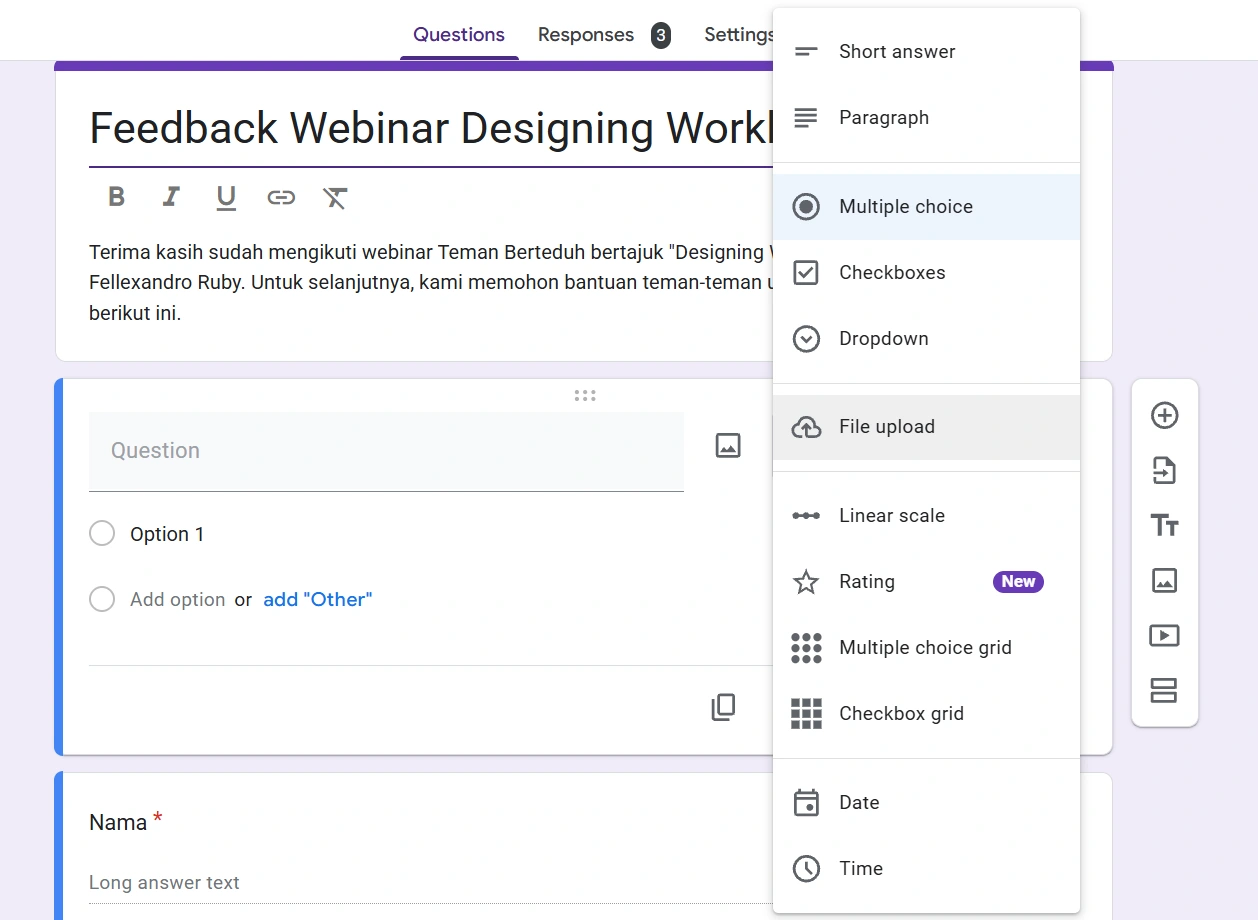
Short answer dan paragraph
Bentuk pertanyaan ini adalah yang paling umum kita gunakan saat membuat Google Form. Kita bisa mengajukan pertanyaan terbuka dan meminta audiens menuliskan jawabannya.
Pada short answer, karakter tulisannya lebih pendek dan terbatas. Ini cocok untuk pertanyaan pengisian formulir seperti nama, email, domisili, dan sejenisnya. Sementara, mode paragraph memberikan ruang lebih banyak untuk menuliskan jawaban dan cocok untuk pertanyaan yang butuh penjelasan panjang.
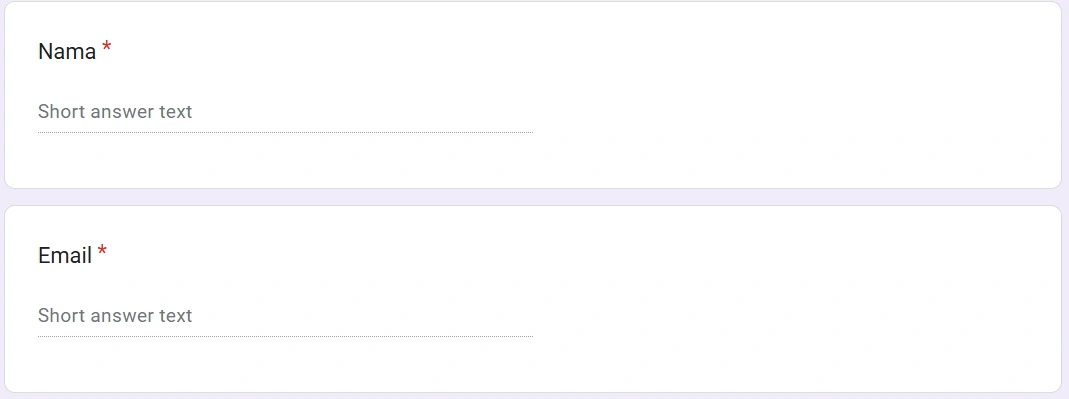
Maka, short answer kita pakai untuk mengumpulkan data atau informasi dari audiens. Sementara, paragraph kita gunakan ketika memerlukan masukan, saran, kritik, ataupun penjelasan mendalam dari audiens.

Multiple choice
Mode pertanyaan ini memberikan beberapa opsi ke audiens untuk menjawab. Audiens hanya bisa memberikan satu jawaban saja pada masing-masing multiple choice.
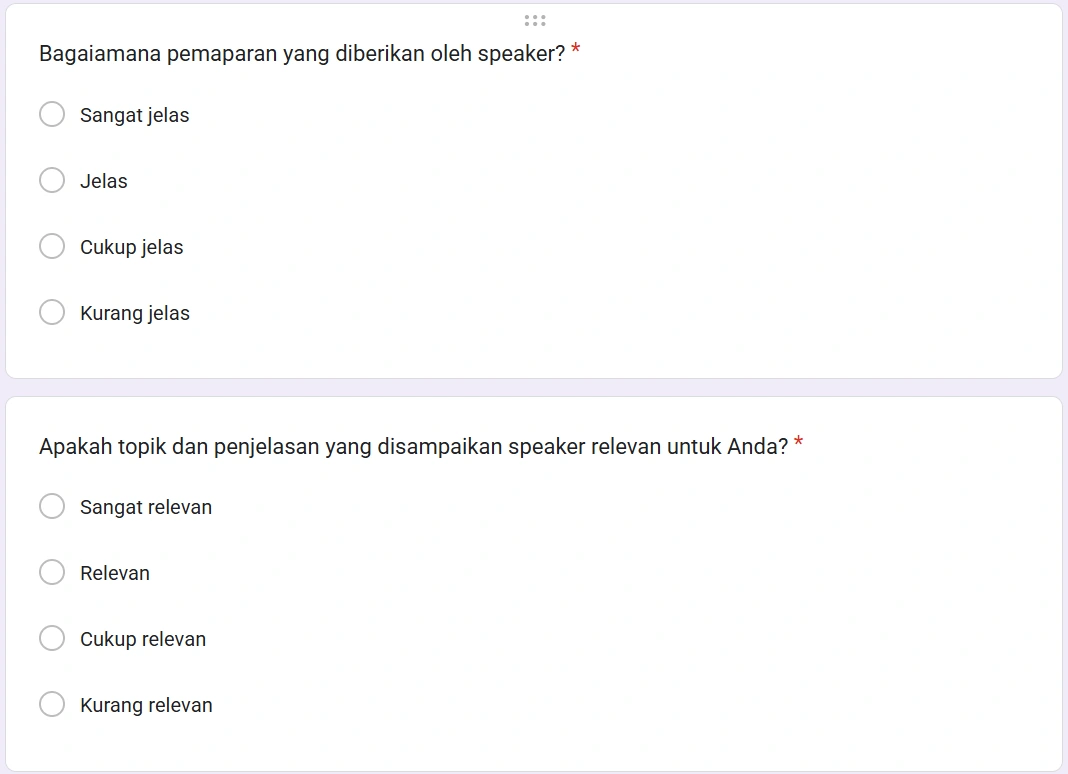
Jenis pertanyaan multiple choice bisa kita aplikasikan ke dalam form berupa kuis, soal, atau juga ulasan praktis mengenai kepuasan pelanggan. Bentuk pertanyaan ini sifatnya lebih tertutup sehingga lebih cepat bagi audiens saat mengisinya.
Checkboxes
Berbeda dengan multiple choice, mode pertanyaan checkboxes memungkinkan audiens memberikan jawaban lebih dari satu. Audiens dapat memilih opsi sesuai selera atau kebutuhan mereka.
Misalnya, kita ingin menjaring beberapa relawan baru ke dalam sebuah komunitas. Dalam Google Form, kita bisa meminta audiens memilih di bagian mana mereka ingin terlibat. Dengan memberikan keleluasaan memilih opsi lebih dari satu, kita bisa melihat bagian apa yang paling diminati audiens.
Dropdown
Pada dasarnya, tampilan mode pertanyaan dropdown hampir sama dengan multiple choice. Perbedaannya adalah jawaban tersaji dalam menu naik turun. Jadi, audiens perlu melakukan scroll atas bawah untuk melihat semua opsi jawaban.
Kapan kita bisa menggunakan mode pertanyaan dropdown? Biasanya kita memakainya saat ingin menjaga tampilan formulir tetap ringkas meski terdapat banyak pilihan jawaban. Audiens tidak kelelahan saat harus mendapati seluruh opsi jawaban dalam sekali lihat.
Rating
Mode pertanyaan ini tergolong masih baru di Google Form. Kita bisa menggunakan rating ketika ingin meminta audiens memberikan penilaian terhadap hal tertentu. Misalnya, ulasan acara atau pelatihan, ulasan webinar, ulasan produk, dan lain-lain.
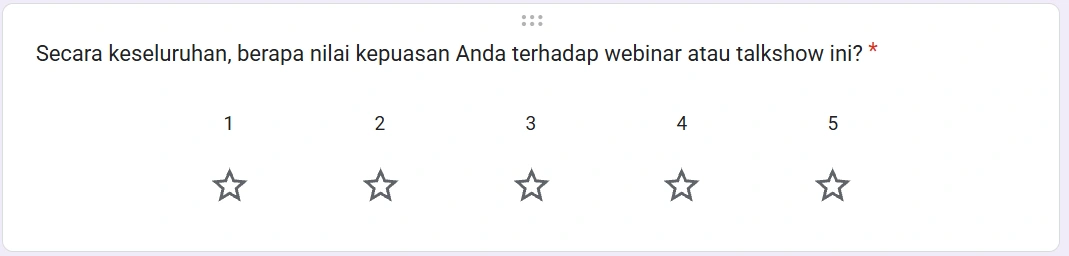
Rating ini menawarkan skala 1 sampai 5. Makin tinggi angka, berarti artinya makin baik. Dari situ, kita bisa menilai berapa rata-rata rating yang kita kumpulkan dari audiens.
File upload
Mode file upload memang bukan bagian dari jenis pertanyaan. Lewat mode ini, audiens bisa mengunggah dokumen ataupun foto ke dalam formulir yang kita buat. Nantinya dokumen atau foto yang terunggah pun akan otomatis tersimpan ke Drive kita.
Beberapa kondisi yang memerlukan mode file upload antara lain untuk keperluan transaksi belanja (unggah bukti transfer), rekrutmen karyawan baru (unggah CV dan portofolio), dan masih banyak lagi.
Biasanya Google Form juga membatasi maksimal ukuran dokumen yang bisa diunggah oleh audiens. Jika dokumen yang diunggah terlalu besar, biasanya Google Form meminta audiens untuk mengompresnya terlebih dahulu.
Cepatnya perkembangan teknologi membuat kita mesti adaptif pada perubahan yang ada. Penggunaan Google Form merupakan satu dari sekian banyak hal yang bisa rasakan dari kemajuan teknologi.
Maka, sudah sewajarnya juga kita mengasah keterampilan dan memperlengkapi diri dengan keterampilan digital. Salah satunya adalah dengan belajar digital marketing. Nah, Belajarlagi memiliki program full stack digital marketing yang bisa kita ikuti, lho!
Di program tersebut, kita akan belajar digital marketing mulai dari dasar-dasarnya sampai ke praktik. Kurikulumnya pun lengkap: digital marketing landscape and strategy, brand building, social media organics, copywriting, performance marketing, SEO, SEM, dan masih banyak lagi.
Dengan dilatih langsung oleh para instruktur berpengalaman, kita berkesempatan belajar secara lebih mendalam dan komprehensif. Selain itu, tugas yang ada pun dapat melatih pemahaman kita tentang digital marketing dengan lebih jelas.
Untuk informasi seputar pendaftaran , bisa cek full stack digital marketing langsung di website belajar lagi, ya!